시작하기
이 문서는 다운로드부터 첫 AI 자막까지의 과정을 안내합니다. 영상 재생은 설치 직후부터 가능하며, AI 자막에는 두 가지가 더 필요합니다. 한 번만 내려받는 음성 모델과 Ollama가 제공하는 번역 모델입니다.
필요한 것
섹션 제목: “필요한 것”| 필수 여부 | 설명 | |
|---|---|---|
| Windows 10 또는 11 64비트, AVX2 지원 CPU | 필수 | 2015년경 이후에 나온 대부분의 CPU가 AVX2를 지원합니다. |
| 음성 모델(Whisper) | AI 자막에 필요 | 0.8~550 MiB, 한 번만 내려받습니다. 자세히 |
| 번역 서버(Ollama) | 번역 자막에 필요 | 로컬 또는 클라우드. 자세히 |
| NVIDIA GPU(RTX 30 시리즈 이상) | 선택 | 음성 인식 속도를 높여 줍니다. 자세히 |
| Windows OCR 언어 팩 | 선택 | 디스크의 이미지 자막을 읽을 때만 필요합니다. 자세히 |
1. 설치
섹션 제목: “1. 설치”모든 릴리스에 파일별 SHA-256이 적혀 있습니다. 설치 파일을 실행하기 전에 Get-FileHash 결과와 비교하세요.
PowerShell로 확인: Get-FileHash .\NanumPlayer-Setup-<version>.exe -Algorithm SHA256
설치 파일에는 음성 모델과 선택 구성 요소인 Blu-ray/DVD 복호화 구성 요소가 들어 있지 않습니다. 다음에 받을 것은 시작하기를 참고하세요.
NanumPlayer-Setup-<version>.exe를 실행합니다. 기본적으로 현재 사용자 계정에 설치되며 관리자 권한이 필요하지 않습니다. 원하면 Windows가 모든 사용자용 설치를 선택할 수 있게 해 줍니다.
설치 파일은 영어, 한국어, 일본어, 중국어 간체, 중국어 번체, 스페인어로 제공됩니다. 선택 작업 페이지에서 음성 모델, NVIDIA cuBLAS 내려받기, YouTube 도구, 바탕 화면 아이콘을 고를 수 있습니다. 체크하지 않으면 아무것도 내려받지 않으며, 이 모든 것을 나중에 플레이어 안에서 할 수도 있습니다.
NanumPlayer-<version>-portable.zip을 원하는 곳에 압축을 풀고 NanumPlayer.exe를 실행합니다. 설정은 %APPDATA%\NanumPlayer에, 모델은 %LOCALAPPDATA%\NanumPlayer\models에 저장되며, 설치 버전과 같은 위치입니다.
설치 파일을 실행하기 전에 SHA-256 값을 위에 표시된 값 또는 릴리스의 SHA256SUMS 파일과 비교하세요. Windows SmartScreen이 파일에 경고를 표시하면 FAQ를 참고하세요.
2. 처음 실행
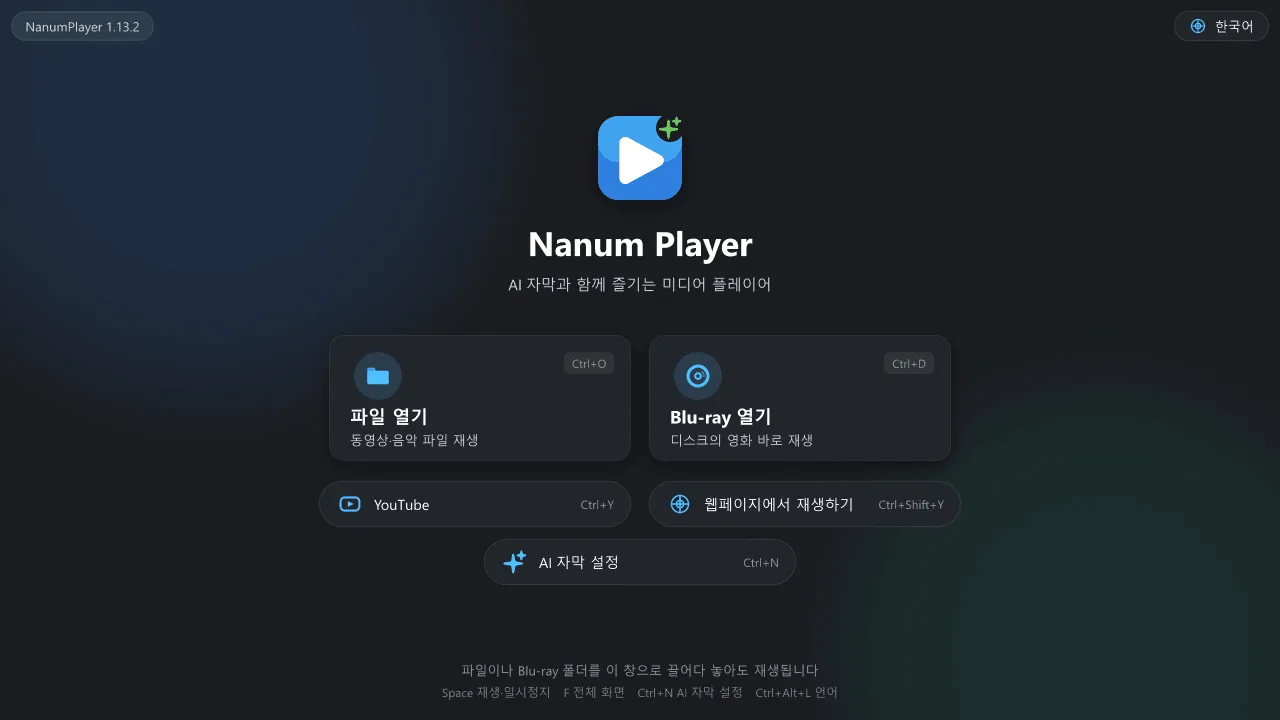
섹션 제목: “2. 처음 실행”- NanumPlayer를 시작합니다. 인터페이스 언어는 Windows 언어를 따릅니다(지원하는 여섯 언어에 없으면 영어). 오른쪽 위의 언어 버튼, Ctrl+Alt+L, 또는 Ctrl+N → 인터페이스 언어에서 바꿀 수 있습니다. 인터페이스 언어는 자막 언어와 별개입니다.
- 파일 열기(Ctrl+O)로 영상을 열거나 파일을 창으로 끌어다 놓습니다. AI 없이 영상이 바로 재생됩니다.
- Ctrl+N을 눌러 설정 메뉴를 엽니다. 번역 모델, 목표 언어, 모델과 가속, 업스케일, 영상 화질 등 모든 설정이 여기에 있으며, 입력하면 검색됩니다.
- 메뉴에서 번역 목표 언어를 고르세요. 기본값은 Windows 표시 언어이며, 33개 언어 중에서 고르거나 원하는 언어 이름을 직접 입력할 수 있습니다.
음성 모델과 번역 서버가 준비되었다면 대사가 있는 영상을 여세요. NanumPlayer는 자막이 재생보다 앞서갈 수 있도록 파일 시작 부분에서 잠시 기다립니다(기본 30초, AI 자막 준비 중으로 표시). 그 뒤에는 자막 버튼에 AI 트랙이 나타나며, 트랙 이름은 만든 방식을 따라 한국어 (영어 음성 기반)처럼 표시됩니다.
음성 모델
섹션 제목: “음성 모델”음성 인식은 whisper.cpp 모델과 작은 음성 감지 모델(Silero VAD)을 사용합니다. 설치 파일 용량을 작게 유지하기 위해 이들은 설치 파일에 포함되어 있지 않습니다.
| 선택 | 크기 | 용도 |
|---|---|---|
| 영어 Whisper + Silero | 약 466 MiB | 영어 음성 |
| 다국어 Whisper + Silero | 약 466 MiB | 그 밖의 모든 언어와 자동 언어 감지 |
| 다국어 고정밀 Whisper large-v3-turbo(q5_0) + Silero | 약 548 MiB | 일본어처럼 영어가 아닌 음성의 인식률을 높입니다. 설치하면 작은 다국어 모델 대신 사용되며, GPU 메모리가 더 필요합니다. |
| Silero VAD만 | 약 0.8 MiB | 어떤 Whisper를 고르든 자동으로 포함됩니다. |
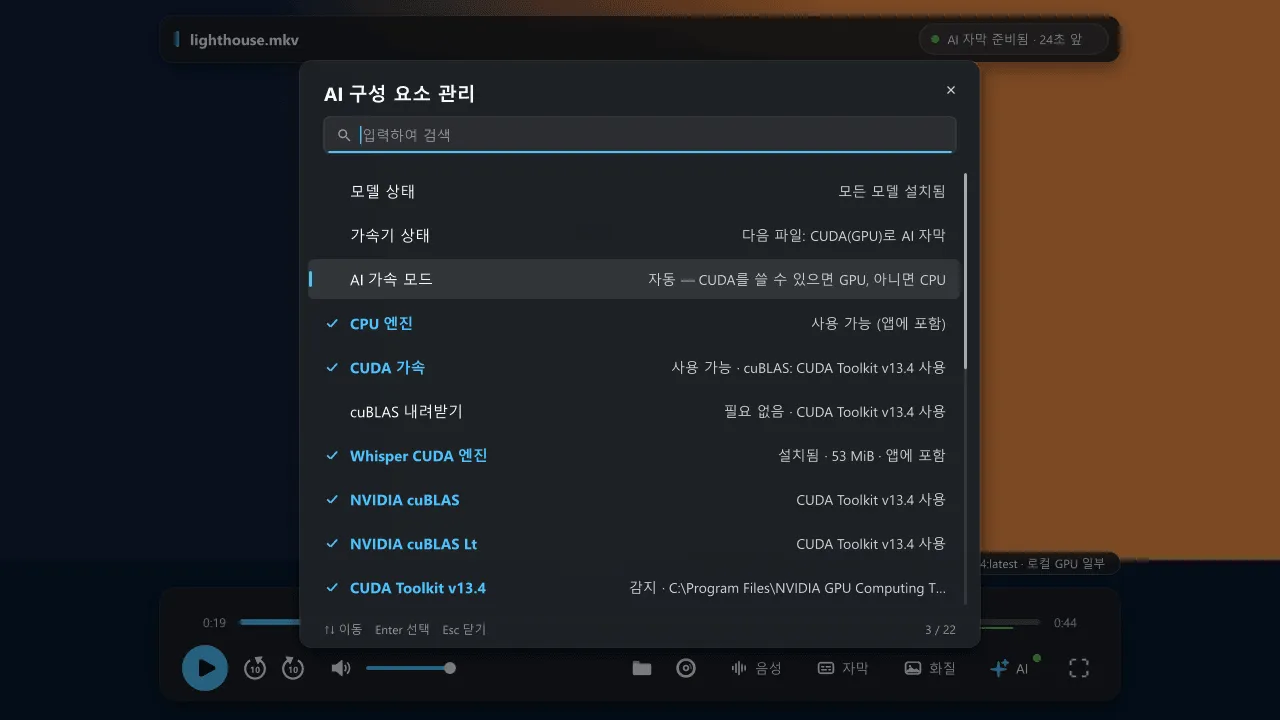
설치할 때 받거나, 나중에 Ctrl+N → AI 구성 요소 관리에서 받으세요. 관리 화면에는 실제 진행률이 표시되고, 고정된 값에 대해 크기와 SHA-256을 검증하며, 취소할 수 있습니다. 메뉴를 닫아도 내려받기는 멈추지 않습니다. 파일은 %LOCALAPPDATA%\NanumPlayer\models에 저장되고, 재설치할 때 재사용되며 제거해도 남습니다.
번역 서버
섹션 제목: “번역 서버”번역 자막은 Ollama 호환 서버가 만듭니다. Ollama는 내 PC에서 모델을 실행하거나, 로그인한 클라우드 모델로 요청을 전달합니다.
-
Ollama를 설치하고 실행 중인지 확인합니다. 설치 후에는 백그라운드에서 시작되며, 그렇지 않으면
ollama serve를 실행하세요. -
모델을 내려받습니다. 예를 들어 NanumPlayer의 기본 모델은 다음과 같습니다.
터미널 창 ollama pull gemma4 -
NanumPlayer에서 Ctrl+N → 번역 모델을 누릅니다. 목록에는 Ollama에 설치된 모델이 표시되고, 로컬 모델은 크기도 함께 보이며 클라우드 모델은 표시됩니다. 모델 이름을 직접 입력할 수도 있습니다.
기본값은 서버 http://127.0.0.1:11434, 모델 gemma4:latest입니다. 주소는 Ctrl+N → 번역 서버 주소에서 바꿀 수 있습니다. 모델, 서버, 목표 언어는 다음에 여는 파일부터 적용되고, 번역 말투, 용어집, 원어 자막은 즉시 적용됩니다.
모델 선택은 절충의 문제입니다. 큰 모델일수록 이름과 관용구를 더 잘 번역하지만 메모리가 더 필요합니다(기본 모델은 수 GB). GPU에 다 올라가지 않는 모델은 음성 인식과 함께 실시간으로 쓰기에는 너무 느릴 수 있습니다. 40억 매개변수 안팎의 작은 모델은 품질이 낮은 대신 보급형 GPU에서도 실시간으로 따라옵니다. 저희 테스트에서는 클라우드 모델의 품질이 가장 좋았습니다. 클라우드 모델이 자막 텍스트에 어떤 의미인지는 개인정보를 참고하세요.
서버에 연결할 수 없으면 번역하지 못한 줄은 원어 그대로 표시되어 화면이 비지 않으며, 상태 칩에 서버를 사용할 수 없다고 표시됩니다.
GPU 가속 (선택)
섹션 제목: “GPU 가속 (선택)”CPU 엔진은 기본 내장되어 있어 언제나 동작합니다. 선택 사항인 CUDA 엔진도 설치 파일에 포함되어 있으며, 쓸 수 있을 때 자동으로 사용됩니다.
- 요구 사항: 컴퓨트 capability 8.6 이상의 NVIDIA GPU(RTX 30 시리즈 이상), 최신 드라이버, 그리고 CUDA 13 Toolkit의 cuBLAS 라이브러리가 필요합니다. 설치된 Toolkit은 NanumPlayer가 직접 찾습니다. CUDA 12로는 부족합니다.
- Toolkit이 없다면? 설치 파일이나 AI 구성 요소 관리에서 cuBLAS만(약 507 MiB) 내려받을 수 있습니다. 먼저 NVIDIA의 약관에 동의해야 하며, 파일은 검증된 뒤 앱 버전과 무관하게 캐시됩니다.
- 모드: 자동(가능하면 GPU, 아니면 CPU), CPU 전용, CUDA 필수. Ctrl+N → AI 구성 요소 관리 → AI 가속 모드에서 바꾸며 다음 파일부터 적용됩니다.
- GPU가 없어도 음성 인식(CPU 엔진 사용)이나 번역이 꺼지지 않습니다.
음성 인식의 GPU 가속은 CUDA Toolkit이 필요 없는 영상 업스케일과는 별개입니다.
OCR 언어 팩 (선택)
섹션 제목: “OCR 언어 팩 (선택)”Blu-ray와 많은 DVD 디스크는 자막을 그림으로 저장합니다. NanumPlayer는 Windows OCR 엔진(별도로 포함된 것은 없음)으로 이를 읽어 번역할 수 있는 텍스트로 바꿉니다. OCR 엔진은 Windows에 OCR 팩이 설치된 언어만 인식할 수 있습니다.
- 영어 팩이 없으면 NanumPlayer는 Windows 언어용 인식기처럼 설치된 라틴 문자 인식기로 대체하고 흔한 오인식을 보정합니다. 정확도는 낮아집니다.
- 정확도를 높이려면 Ctrl+N을 열고 **영어 OCR 언어 팩 설치 (관리자 권한, 인식 정확도 향상)**를 선택하세요. Windows가 관리자 권한을 요청하고
Add-WindowsCapability로 팩을 설치합니다. 다음에 여는 파일부터 적용됩니다. Windows 설정 → 시간 및 언어 → 언어 및 지역에서 언어를 추가할 수도 있습니다. - 영어, 일본어, 한국어, 중국어, 프랑스어, 독일어, 스페인어, 이탈리아어, 러시아어, 포르투갈어 팩을 제공합니다. 일본어 트랙에는 일본어 팩이 필요합니다.
다음 단계
섹션 제목: “다음 단계”- 기능: 플레이어가 할 수 있는 모든 것.
- Blu-ray와 DVD 디스크: 바로 재생되는 것과 선택 구성 요소가 필요한 것.
- FAQ: 기대와 다르게 동작할 때.