This page is also available in English.View in English
자막 목록
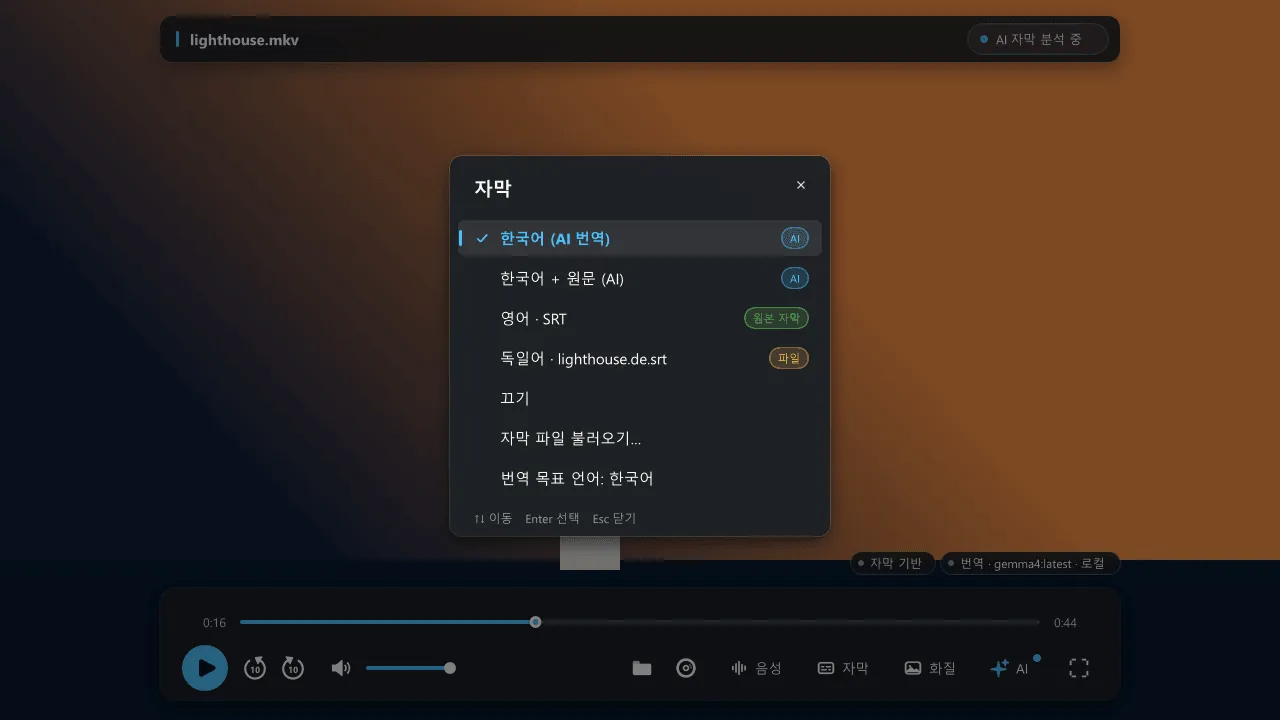
재생 바의 자막 버튼(Ctrl+T, Ctrl+N → 자막도 같음)은 모든 종류의 자막을 하나의 목록으로 보여 줍니다. 배지는 각 항목의 출처를 나타냅니다.
| 배지 | 출처 |
|---|---|
[AI] |
NanumPlayer가 목표 언어로 만든 자막이며, 번역만 또는 번역+원문입니다. 표시 방식은 AI 항목에만 적용됩니다. |
[원본 자막] |
디스크나 파일에 저장되어 있거나 YouTube에 업로드된 자막으로, 번역 없이 있는 그대로 표시됩니다. |
[파일] |
영상 옆에 이름이 같은 자막 파일(name.srt, name.en.srt)이거나 직접 불러온 파일입니다. |
[OCR] |
디스크의 이미지 자막을 문자 인식으로 읽은 것입니다. 이미지 자막을 참고하세요. |
자동 선택
섹션 제목: “자동 선택”- 영상에 목표 언어의 자막이 이미 있으면(강제 자막, 해설, YouTube 자동 생성 자막 제외) NanumPlayer가 그 자막을 선택하고 그 파일의 AI 작업을 건너뜁니다. Ctrl+N에서 끌 수 있습니다.
- 목표 언어의 기본값은 Windows 표시 언어입니다. 음성 언어와 같으면 번역하지 않습니다.
- 원본이나 파일 자막을 직접 고르면 그 자막의 언어와 관계없이 그 파일의 AI 작업(음성 인식, OCR, 원어 음성)이 일시 중지됩니다. AI 항목을 다시 고르면 현재 위치부터 재개됩니다.
- 디스크에서 내장 자막을 고르면 현재 위치부터 다시 읽어 바로 표시됩니다.
자막 파일 불러오기
섹션 제목: “자막 파일 불러오기”**자막 파일 불러오기…**를 선택하거나 파일을 창에 끌어다 놓으세요. .srt, .ass, .ssa, .vtt, .sub, .zip 압축 파일 등을 지원합니다. 다음 중에서 고릅니다.
- 그대로 표시, 또는
- AI로 시간 맞추고 번역: 인식된 음성에 맞춰 시간을 바로잡고, 용어집과 말투를 적용해 번역합니다.
영상 옆에 이름이 같은 자막 파일은 자동으로 불러옵니다.
재생 음성과 AI 입력 음성
섹션 제목: “재생 음성과 AI 입력 음성”듣는 소리와 AI가 읽는 소리는 별개입니다. 재생 음성을 다른 언어로 바꾸면 NanumPlayer가 기존 입력을 유지할지(기본값, 진행 중인 작업 계속), 새 음성에서 생성할지, 새 음성의 저장된 자막을 조회할지 묻습니다. 원어 음성과 더빙 음성은 표현과 시간이 다르므로 한쪽으로 만든 자막이 다른 쪽과 맞지 않을 수 있습니다.
YouTube
섹션 제목: “YouTube”YouTube에서는 업로더가 제공한 자막(자동 생성 자막 제외) 중 목표 언어와 영어 자막을 요청해 [원본 자막] 배지와 함께 표시합니다.