
This page is also available in English.View in English
영상 업스케일
재생 바 화질 버튼의 메뉴(또는 Ctrl+I, Ctrl+N → 영상 화질)에서 업스케일 방식을 고릅니다. 선택 후에도 메뉴가 열려 있어 바뀐 화면을 바로 볼 수 있고, 업스케일이나 화질 보정이 켜져 있으면 버튼에 파란 점이 표시됩니다. 영상이 재생되는 도중에도 바뀌며, 설정 폴더의 script-opts\nanum-upscale.conf에 저장됩니다. 이 기능은 CUDA 음성 인식과 별개이므로 업스케일에는 CUDA Toolkit이 필요하지 않습니다.
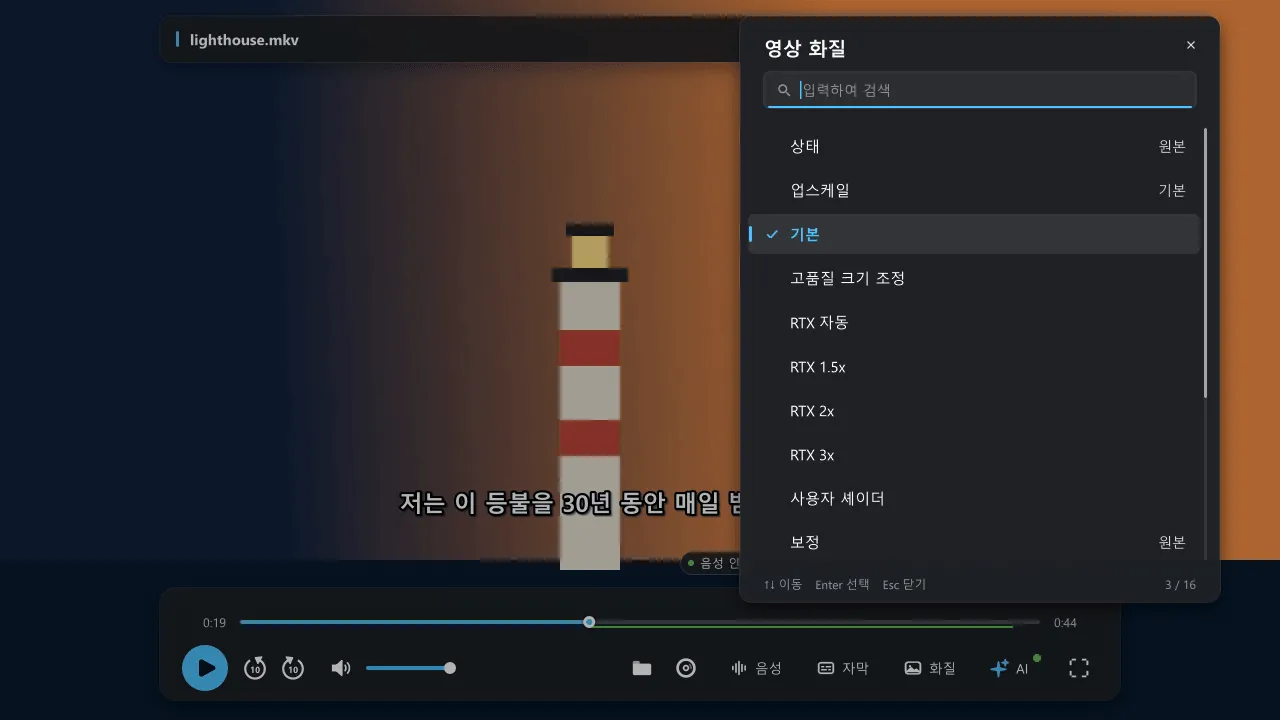
| 방식 | 동작 |
|---|---|
| 기본 | 추가 처리를 끄고, 이 기능이 바꾼 렌더러와 스케일러 설정을 되돌립니다. 직접 추가한 필터와 셰이더는 유지됩니다. |
| 고품질 크기 조정 | GPU 렌더러에서 링잉 억제 0.6의 ewa_lanczossharp를 사용합니다. 더 나은 스케일러일 뿐 AI 복원이 아닙니다. |
| NVIDIA RTX 업스케일 | gpu-next, Direct3D 11, D3D11VA와 d3d11vpp 필터의 NVIDIA 확장을 사용합니다. 지원되는 NVIDIA GPU와 드라이버가 필요하며, NVIDIA 앱이나 제어판에서 RTX Video Super Resolution이 켜져 있어야 합니다. |
| 사용자 셰이더 | mpv 호환 .glsl, .hook, .frag 파일을 하나씩 추가합니다. 항목을 선택하면 순서를 바꾸거나 제거할 수 있습니다. 기존 셰이더 뒤에 고른 순서대로 실행됩니다. |
Anime4K나 FSRCNNX 같은 서드파티 셰이더 팩은 포함되어 있지 않으며, 직접 추가할 수 있습니다.
RTX 배율
섹션 제목: “RTX 배율”자동, 1.5x, 2x, 3x 중에서 고릅니다.
- 자동은 원본과 창 크기로 계산해 0.25 단위로 올림하고 최대 4x로 제한하며, 확대가 필요 없으면 필터를 제거합니다. 창 크기 변경은 잠시 멈춘 뒤에 적용됩니다.
- 고정 배율은 가로와 세로를 모두 확대합니다. 예를 들어 2x는 1080p를 4K로 만듭니다. 이미 4K인 영상이나 원본보다 작은 창에는 고정 배율을 무작정 적용하지 마세요.
알아 두세요
섹션 제목: “알아 두세요”- 방식을 바꿀 때 렌더러가 화면을 잠깐 다시 만들 수 있습니다.
- 지원하지 않는 GPU나 셰이더 컴파일 오류는 상태에 표시되며, 이 기능이 추가한 처리는 제거됩니다.
- 음성 인식, 로컬 번역 모델, 업스케일은 모두 GPU를 사용하므로 함께 쓰면 프레임이 떨어질 수 있습니다. 배율을 낮추거나 고품질 크기 조정을 시도해 보세요.