
This page is also available in English.View in English
영상 화질
재생 바의 화질 버튼(또는 Ctrl+I, Ctrl+N → 영상 화질)은 하나의 메뉴로 보정 프리셋을 제공합니다. NanumPlayer를 위해 작성한 아홉 개의 작은 GPU 셰이더(합계 약 12.3 KiB)와 mpv에 내장된 기능으로 만들었으며, 같은 메뉴에 업스케일 선택도 있습니다. AI 모델도, 내려받을 것도 없으며, 외부 Anime4K 셰이더 팩과는 별개입니다.
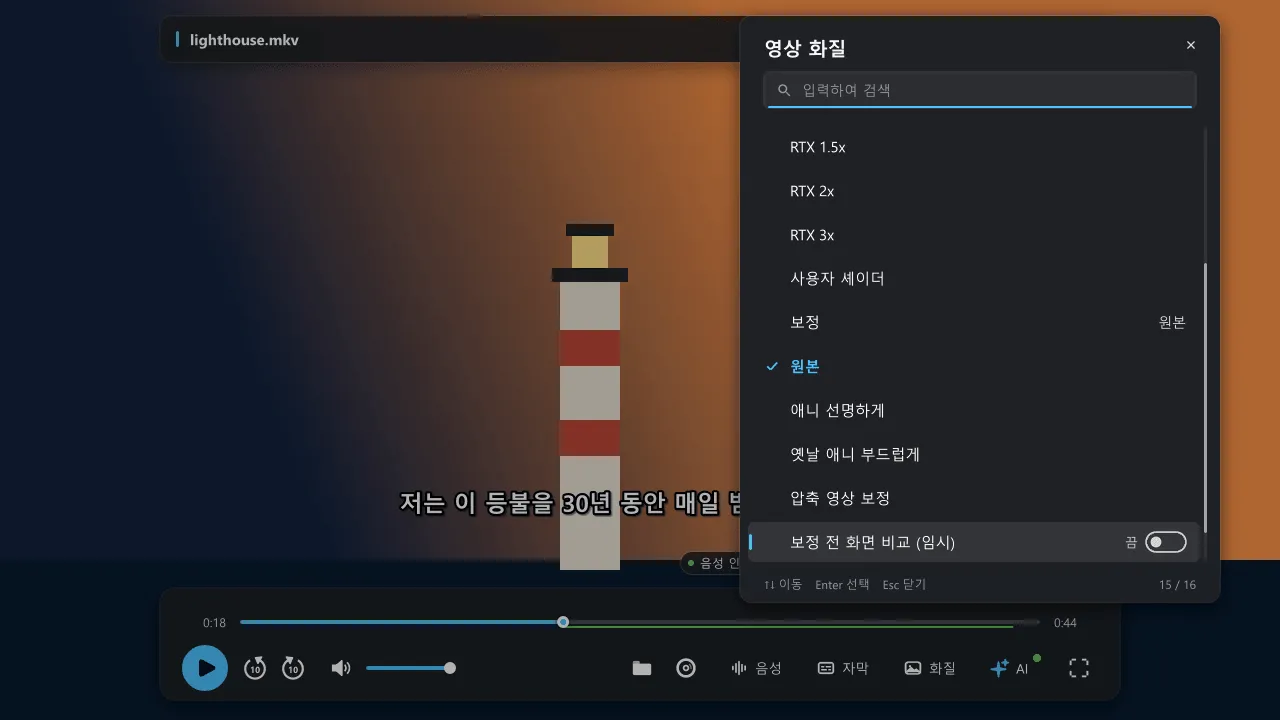
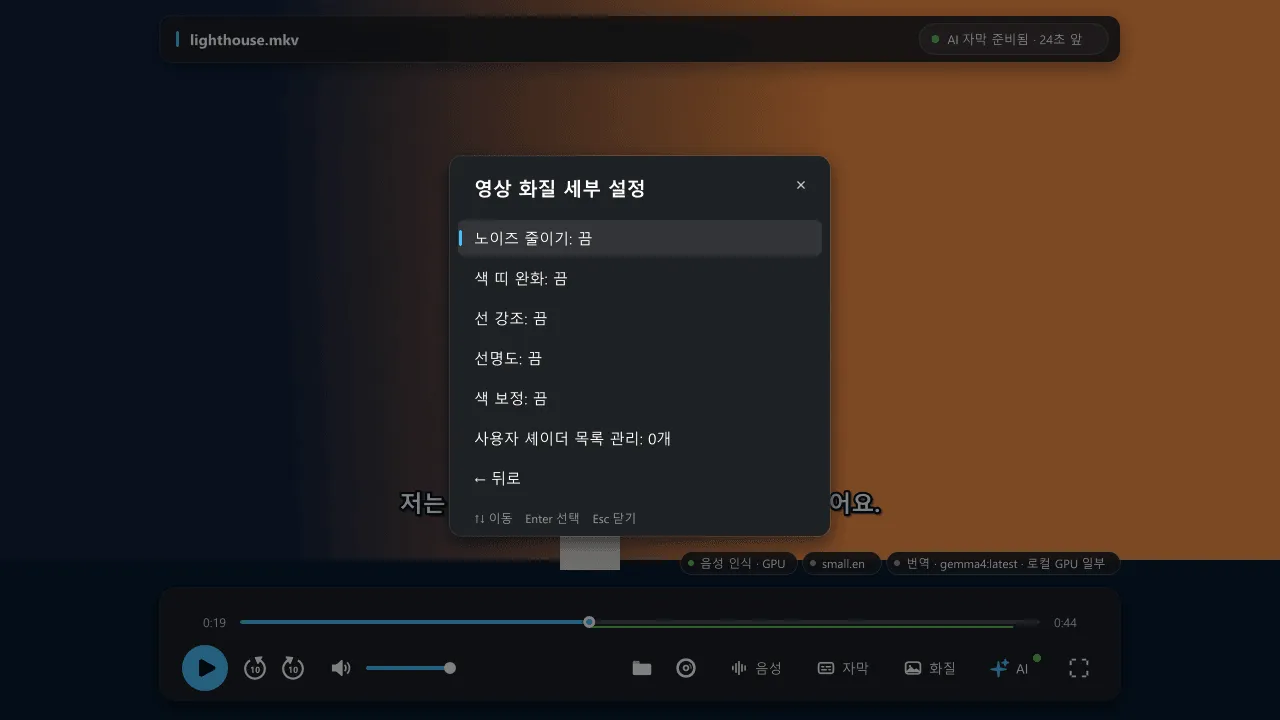
기본값은 보정을 더하지 않는 원본입니다. 프리셋은 원본, 애니 선명하게, 옛날 애니 부드럽게, 압축 영상 보정입니다.
각 효과는 끔, 약함, 중간, 강함으로 설정할 수 있습니다.
- 노이즈 줄이기: 윤곽을 보존하는 공간 필터로, 색이 고른 영역의 작은 노이즈를 줄입니다. 강하게 설정하면 배경의 질감이 지워질 수 있습니다.
- 색 띠 완화: 그라데이션에서 눈에 띄는 계단 현상을 줄입니다.
- 선 강조와 선명도: 어두운 선을 약간 더 어둡게 하거나 제한된 픽셀 범위 안에서 선명하게 만듭니다. AI로 선을 다시 그리는 것은 아닙니다.
- 색 보정: 기존 설정을 기준으로 채도와 대비를 조금 높입니다. 원래 색을 추정하거나 캐릭터의 색을 통일하지는 않습니다.
개별 변경은 사용자 지정 조합으로 저장됩니다. 보정 전 화면 비교는 이 보정들만(업스케일과 직접 추가한 필터는 유지) 일시적으로 끄며 저장되지 않습니다. 원본을 고르면 보정이 꺼지고 그 선택이 저장됩니다.
RTX 업스케일과 함께 쓸 때
섹션 제목: “RTX 업스케일과 함께 쓸 때”NVIDIA RTX 업스케일을 고르면 선명화가 두 번 적용되지 않도록 선 강조와 선명도가 자동으로 일시 중지되고, RTX를 벗어나면 다시 켜집니다. 노이즈 줄이기, 색 띠 완화, 색 보정은 켠 채로 둘 수 있습니다. NanumPlayer는 사용자 셰이더가 무엇을 하는지 알 수 없으므로 선명화를 직접 중복해서 적용하지 않도록 주의하세요.
요구 사항과 한계
섹션 제목: “요구 사항과 한계”gpu-next또는gpu비디오 출력이 필요합니다. 지원하지 않는 출력이나 셰이더 오류는 메뉴에 표시됩니다. 설정은script-opts\nanum-picture.conf에 저장되며 기존 필터와 셰이더는 유지됩니다.- 이들은 실시간 공간 필터입니다. 프레임 사이의 깜박임 감소, AI 재채색, 현대적인 화풍으로 다시 그리기는 포함되지 않습니다.
- HDR, 고해상도, 동시 AI 자막을 함께 쓸 때는 원본과 비교해 화질과 재생 부하를 확인하세요.